
Grid Leagueへの参加方法
はじめに
Grid Leagueへの参加方法:Origami Techでは、1回あたり最大5,000ドルの賞金プールを持つ取引コンペティションを開催しています。これらはPnLベースではないため、取引の成績にかかわらず、生み出した取引高に比例して賞金プールの分配を受け取れます。
これらの取引コンペティションとは?
取引高ベースのコンペティションです。利益でトレーダーを順位付けするのではなく、
- 参加者は特定のマーケットを取引します
- 約定した取引高が記録されます
- 報酬は貢献した取引高に比例して分配されます
つまり、PnLは関係ありません。重要なのは取引高です。そのため、戦略が短期的に利益を出すかどうかは基本的に問題ではなく、大切なのは継続的な執行です。ここからは、10分以内にGrid Leagueで報酬を獲得し始める方法を紹介します。
ステップ1:Grid Leagueを選ぶ
Origami Techでは、さまざまなプロジェクトが参加し、非常に魅力的な賞金プールを用意した開催中の取引コンペティションが多数見つかります。次の観点でコンペティションを選びましょう。
- 賞金プール
- 取引ペア
- 取引所
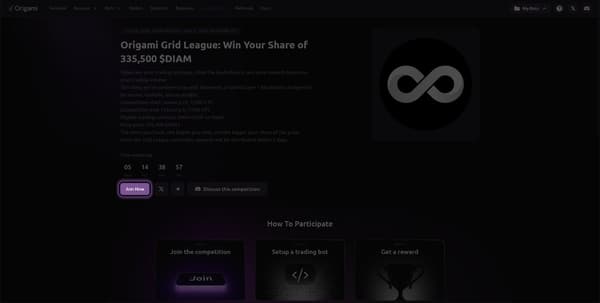
参加するコンペティションを決めたら、Join Nowをクリックしてウォレットアドレスを入力します。
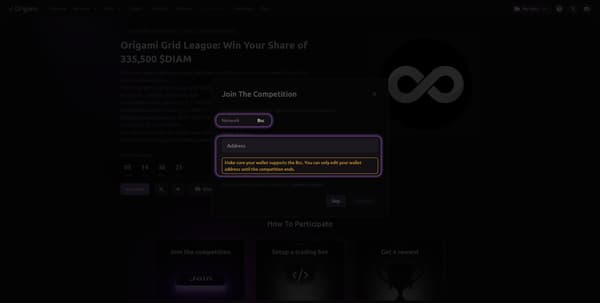
正しいウォレットを入力してください。特に、必要なチェーンには注意が必要です。チェーンはコンペティションごとに異なる場合があります。
参加登録が済んだら、取引所アカウントをOrigami Techに接続しましょう。
開催中のすべてのGrid Leagueは、@origamitech_をフォローするか、TelegramやDiscordに参加することで最新情報を確認できます。
手順をわかりやすく説明するため、ここではDiamante Grid Leagueを例に取り上げます。
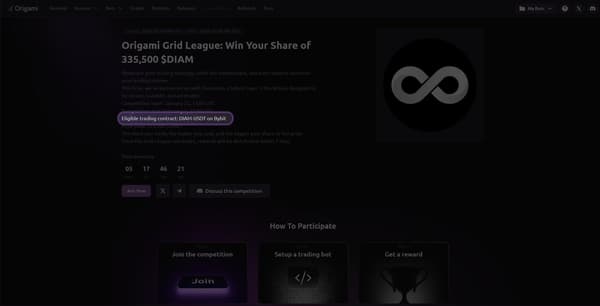
コンペティションページには、開催される取引所が表示されています。取引所がわかったら、アカウントの接続を始めましょう。
ステップ2:Bybitアカウントを接続する
上部メニューからAccountに進み、Add Accountをクリックします。
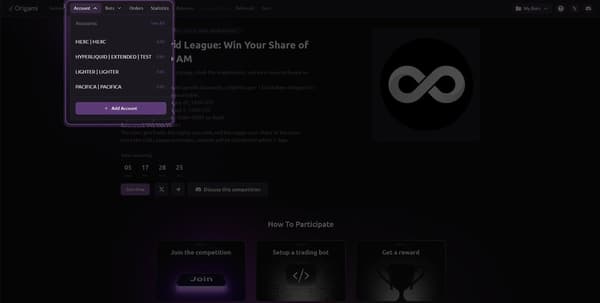
一覧からBybit(コンペティションページで確認した取引所)を選択します。ここでは全手順を案内しますが、Accountページの右側やドキュメントでも手順を確認できます。
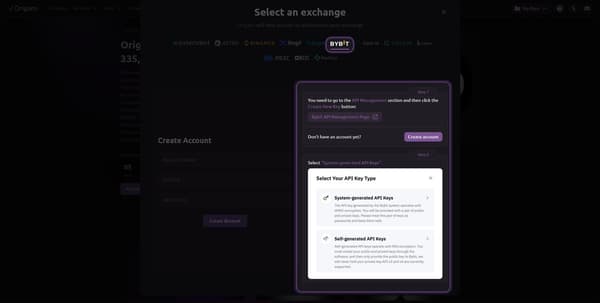
次に、APIキーを作成してOrigami Techに接続します。
Bybitを開き、プロフィールアイコンにカーソルを合わせて、Subaccountをクリックします。
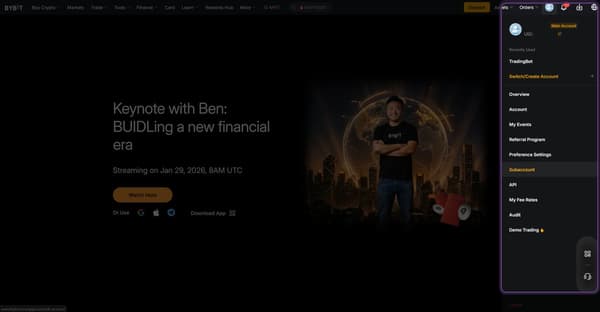
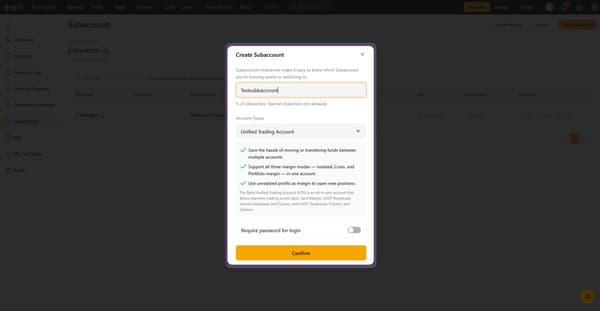
Create Subaccount → Standard Subaccountをクリックします。
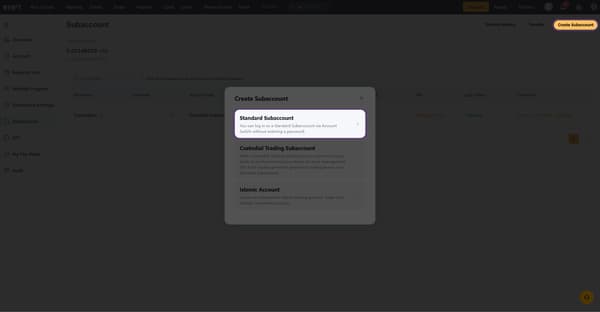
サブアカウントに固有の名前を付け、Unified Trading Accountが選択されていることを確認します。
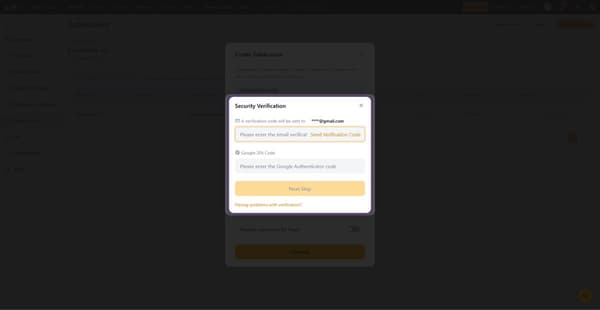
Confirmをクリックし、2FA(二要素認証)の手続きを完了します。
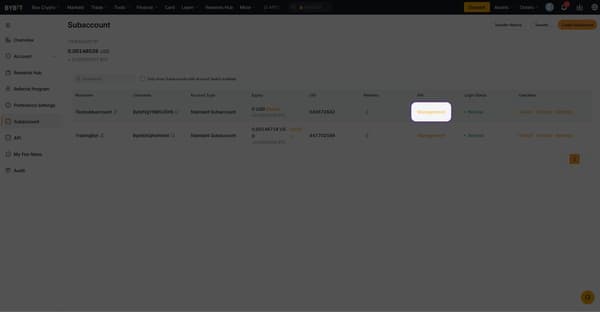
次に、作成したサブアカウント用のAPIキーを作成します。
Management → Create New Keyに進みます。
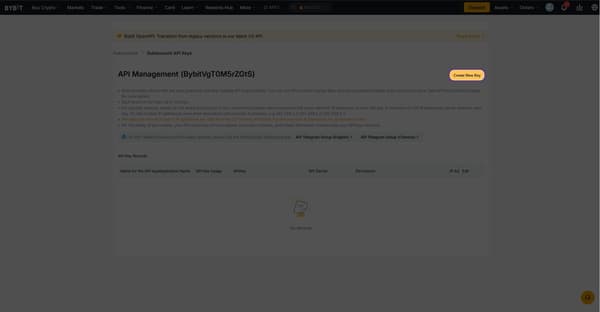
System-generated API Keysを選択します。
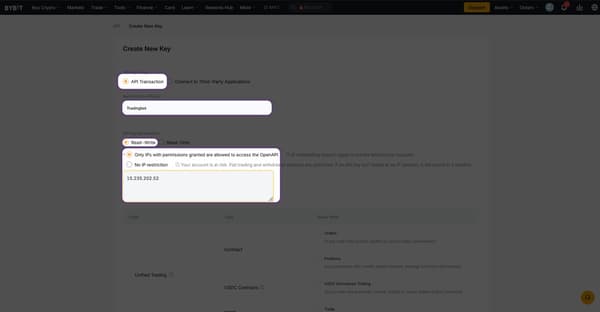
次の設定を選びます。
- API transaction
- APIに名前を付ける
- 「Only IPs with permissions granted are allowed to access the OpenAPI」を有効にし、入力欄に次のIPを貼り付ける:15.235.202.52
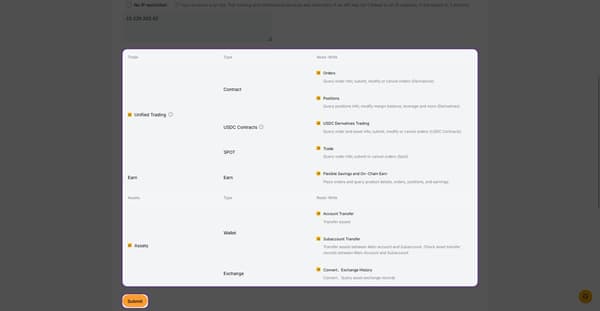
- 利用可能な権限のチェックボックスをすべてオンにする
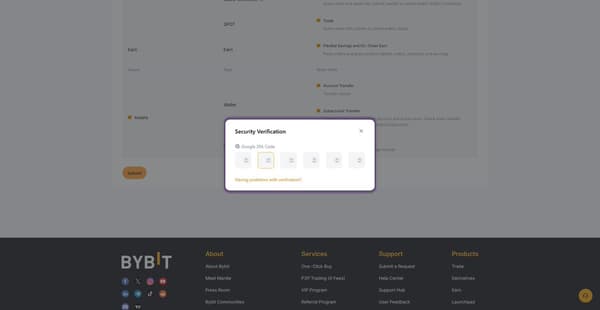
Submitをクリックし、2FAを入力して確定します。
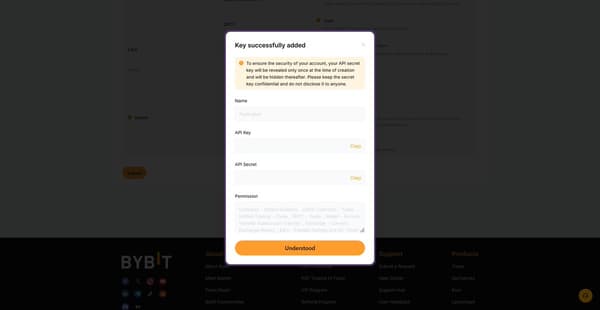
次の画面に2つのキーが表示されます。
- API key
- Secret key
両方のキーをOrigami Techにコピーするまで、このダイアログを閉じないでください。
Origami Techに戻り、アカウントに名前を付けて、API KeyフィールドにAPIキーを、Secret KeyフィールドにSecretキーを貼り付けます。
完了したら、Create Accountをクリックします。
ステップ3:ボットを作成して稼働させる
上部メニューのBotsをクリックし、Custom Botsを開きます。このページでは作成したすべてのボットを確認できます。Add Botをクリックします。
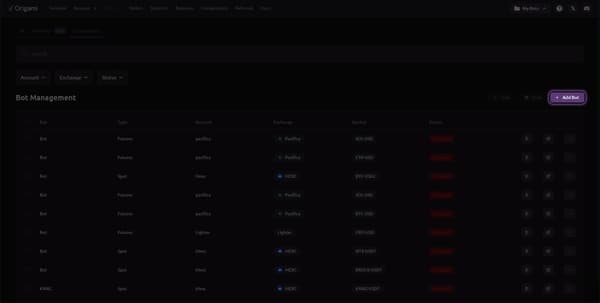
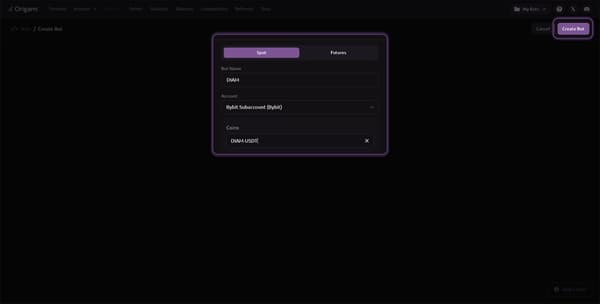
ボットに名前を付け、作成したばかりのアカウントを選択し、コンペティションページに記載されているペアを選びます。今回の例ではDIAM-USDTです。
Create Botをクリックします。
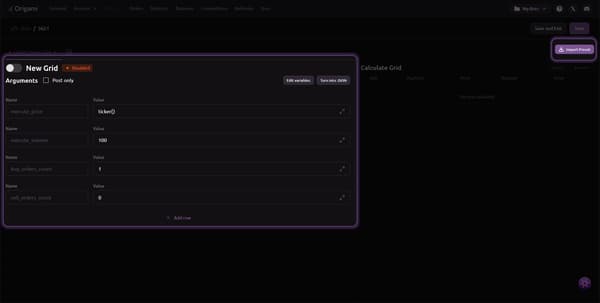
ここでは、独自の戦略をゼロから構築することもできます(フィールドまたはJSONを使用)。このガイドでは、取引高を稼いで賞金プールの取り分を最大化するために設計されたプリセットを使います。
右上のImport Presetをクリックします。
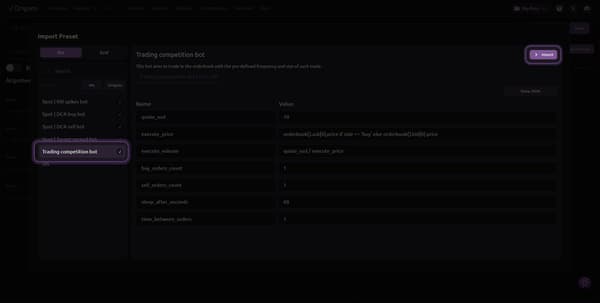
複数のプリセットが表示されます。取引高稼ぎ用の「Trading competition bot」というプリセットを選択し、Importをクリックします。
次にResearchをクリックして、エラーがないことを確認します。
Insufficient Balance(残高不足)エラーが表示された場合は、メインアカウントではなくサブアカウントに資金を入金する必要があります。
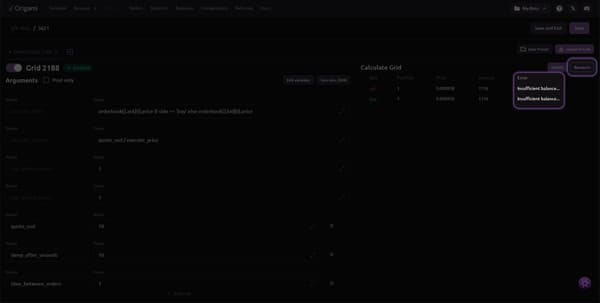
ベース資産(この例では$DIAM)がサブアカウントのウォレットに入金されれば、エラーは消えるはずです。
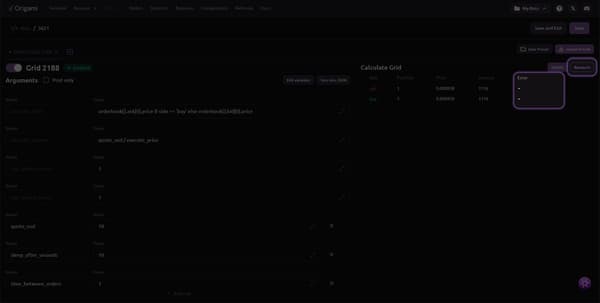
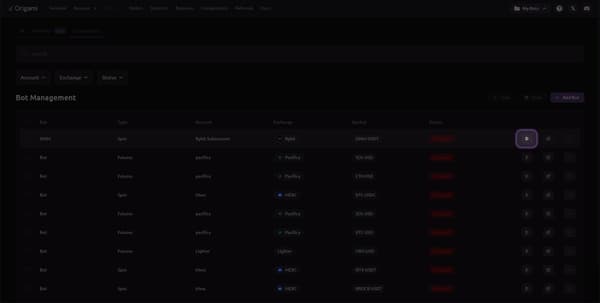
Save and Exitをクリックします。ボットを稼働させるには、あとはStartボタンをクリックするだけです。
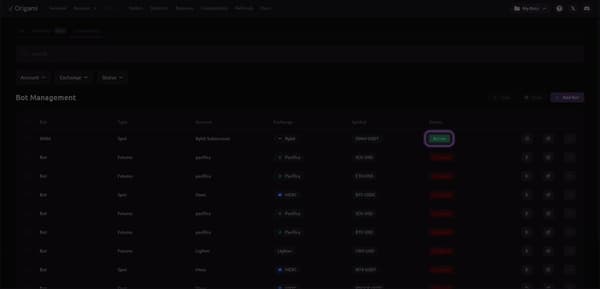
稼働を開始すると、ボットのステータスは次のように表示されます。
これで準備は完了です。ボットを稼働させ続け、取引高を確認し、コンペティション終了時に報酬の分配を受け取りましょう。
こちらもおすすめ







Origami Techでスマートな取引を
強力な自動取引ターミナルで、仮想通貨取引を次のレベルへ。利益を最大化し、リスクを最小限に抑え、24時間365日市場の先を行きましょう。